

『センタリングしたい~!って、前にも何度もやったはずなのに、どうやってやるんだっけ?
すぐ忘れちゃうのよねー。』
Excel 中央揃え(センタリング)はボタンで一発
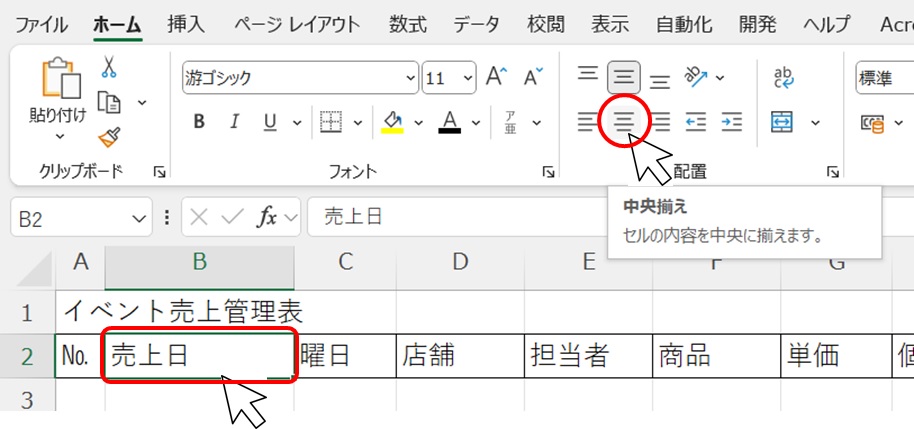
例えば、「売上日」をセンタリングするには、「売上日」のセルを選択してから、リボンにある[中央揃え]ボタンをクリック。
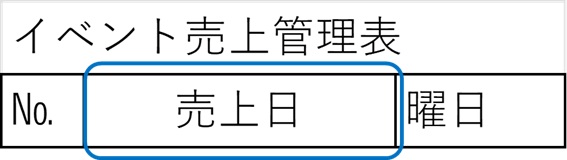
『え?それだけ?』
そう、それだけです。
Excel 複数セルを選択して同時に中央揃え

複数セルを選択して同時に中央揃えするときも、同様に複数セルを選択してボタンをクリック。
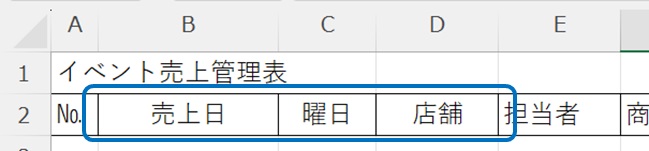
選択したセルがすべて中央揃えになりました。
Excel セルの縦方向の文字位置を上下中央揃えにする
セルの縦方向を中央にする場合も同様です。
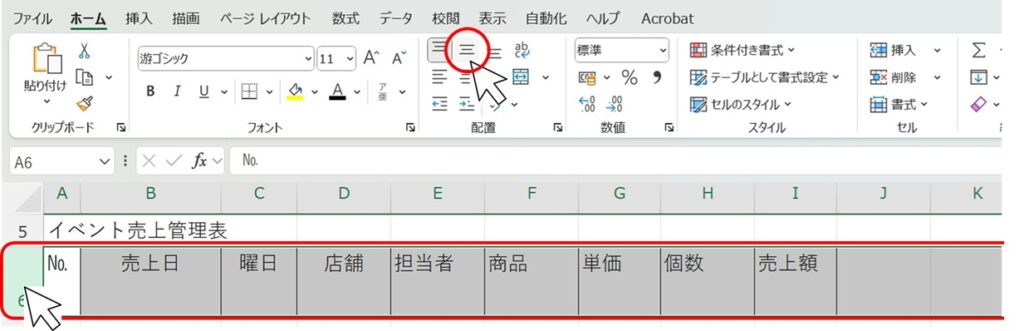
面倒なので今度は列全体を選択してみます。
列全体を選択する場合は、一番左の列番号のところをクリックします。
選択できたら、リボンのなかから縦方向の上下中央揃えボタンをクリックします。

Excel そのほか、[右揃え][左揃え][上揃え][下揃え]ボタン
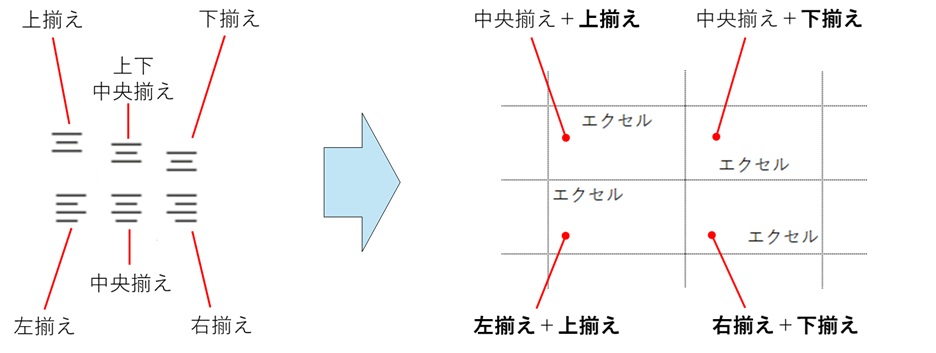
そのほか、横方向では[右揃え][左揃え]のボタンや、縦方向では[上揃え][下揃え]ボタンがあり、横方向と縦方向で自由に組み合わせて使うこともできます。
Excel 文字位置を揃えるボタンがリボンにない場合
ちなみにリボンに必要なボタンが無い場合は、「セルの書式設定」を使います。
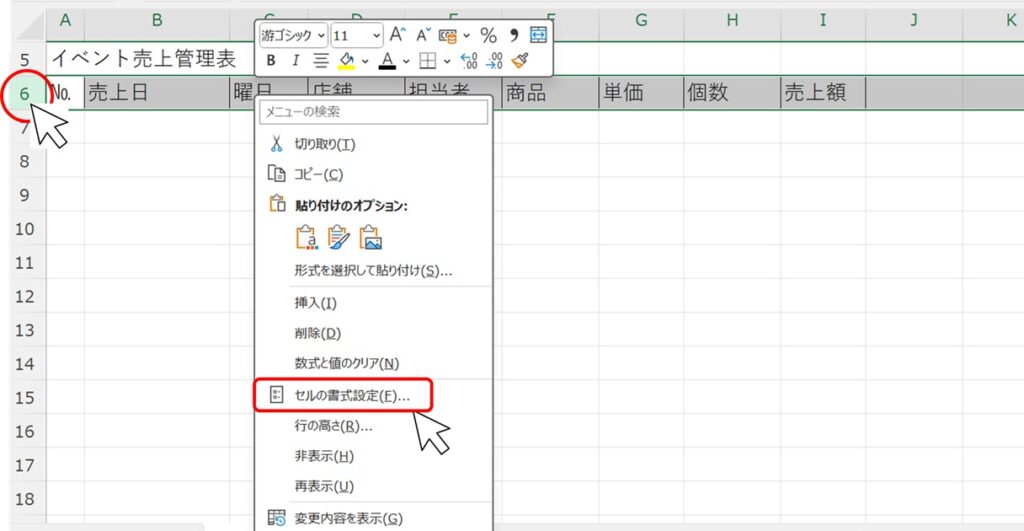
ここでもまた列全体を選択してから、その選択が外れないようにしてそのままマウスを右クリック(又はショートカットキー[Ctrl]+[1])、「セルの書式設定」を開きます。
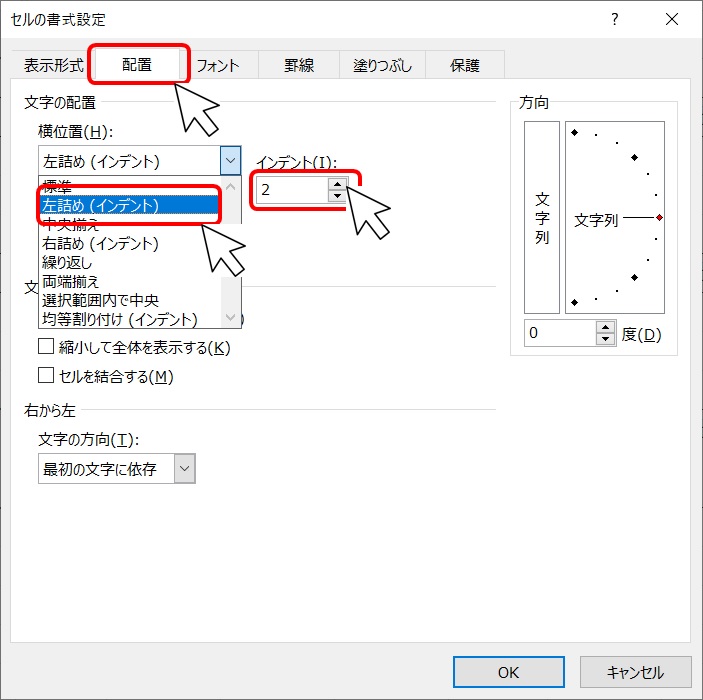
[配置]タブの文字の配置-横位置のところで[左詰め(インデント)]を選択。
「インデント」とは、左詰めの場合は、左の端からいくつ字下げをするかを設定するものです。
今回は試しに「2」を設定し、[OK]。
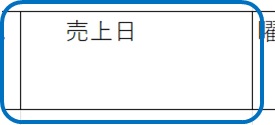
2文字分、左から字下げされました。
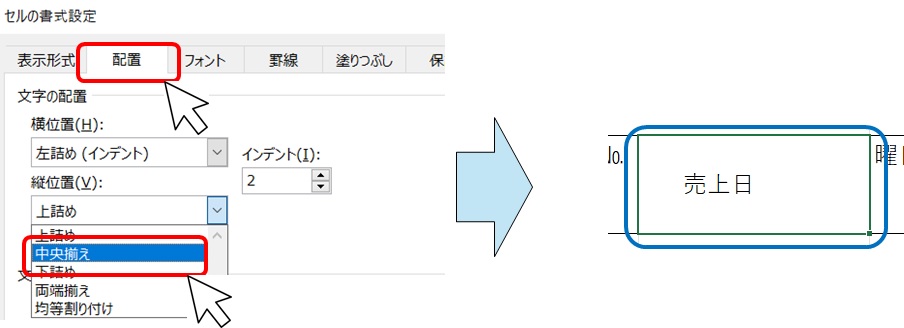
縦位置の設定は、同じく[配置]タブの文字の配置-縦位置のところで例えば[中央揃え]を選択。
上下の位置が中央揃えとなります。
同様にして、「上詰め(上揃え)」や「下詰め(下揃え)」などを設定することができます。

コメント
こんにちは、これはコメントです。
コメントの承認、編集、削除を始めるにはダッシュボードの「コメント」画面にアクセスしてください。
コメントのアバターは「Gravatar」から取得されます。